ガジェット」カテゴリーアーカイブ

Nintendo Switchのコントローラーが変なので修理した

Nintendo Switchのコントローラは4つあるが、それぞれがちょっと変な動作をし始めた。

  • オレンジ: SR, SLが動かない
  • ピンク: スティックが変
  • イエロー: SR, SLが動かない
  • ブルー: スティックが変

スティックが変なのは、スティックを触ってないのにキャラクターが右に、左に勝手に移動する。これはテトリスでは致命的w。

SR, SLが動かないとマリオカートでドリフトやアイテムを使えない。バナナ投げられないのは厳しいw。

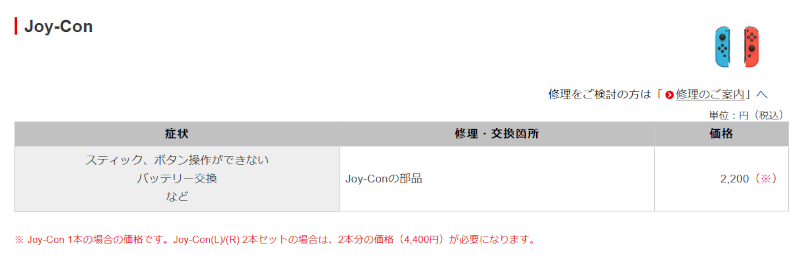
これを任天堂に修理に出すと、1本のコントローラーで2,200円かかる。

https://www.nintendo.co.jp/support/repair/price_switch.html より

4本だと8,800円。なかなかの出費だ。

数年使っての経年劣化もあるので、それぐらい任天堂に甘えて修理してもらえば?という意見もあるが、安く済むならそれがいいじゃん?

ちなみに、コントローラーを新品で買う場合、一本4,000円ぐらいになる。

では修理する方法はないか?

ネットを探すと、SR・SLの修理とスティックの修理方法のページがある。これは素晴らしい。

というわけで、とりあえず部品を調達することにしよう。

とりあえず「Switch ジョイコン 部品」で検索すると工具付きのセットが出てくる。ジョイコンの外側ねじを外すのに、特殊な「Y」のドライバが必要らしい。とりあえず必要な部品が全部そろったキットを見つけた。

スティック2個にSL・SRの部品2個。これこそ望んでいたもの。これを購入した。1,700円ぐらいで。

動画や写真は撮影していないが、上記ページを参照して簡単に修理できた。

ただし、SL・SRの部品はジョイコンペア1組用だった。右コントローラ2本には部品が足りない。とりあえず、SL・SR の部品だけもう一組注文した。

SL・SRは左右一組で部品を売ってるようなので4個以上のコントローラを使ってる人たちは購入時に注意した方がいい。

後日、ちゃんと部品が届いた、

すでに3個修理しているりょうすけくんは、ジョイコンの修理などお手の物。ちょちょいのちょい(死語)で残り1個のコントローラも修理できました。

これで快適に家族でNintendo Switch使えるようになりました。もうこれからコントローラの部品が壊れても修理できるという自信になりましたね。

bluetoothキーボードを使って複数PCを一台のディスプレイで見たい欲求を満たす

自宅ではデスクトップPCとラップトップPCを使ってるんだけど、デスクトップPC専用にしてたディスプレイをラップトップPCにHDMI接続して共有できなかなぁと思ったの。

でもデスクトップPCは有線キーボードがついてる。ラップトップPCには当然キーボードがついてるんだけど、ラップトップ使う時だけ向き変えるとか面倒くさいなぁと思うの。

デスクトップPCとラップトップPCでマルチデバイス接続できるBluetoothキーボードを買ったら楽なんじゃないかと思ったの。

マウスはLogicoolのERGO M575がちょうどワイヤレスとBluetooth両方使える製品なのでこのまま使えるかな。接続切り替えはマウスを裏返えしてスイッチを押すっていう面倒くささなんだけど。(ショートカット設定できるか調べたけど見つからなかった)

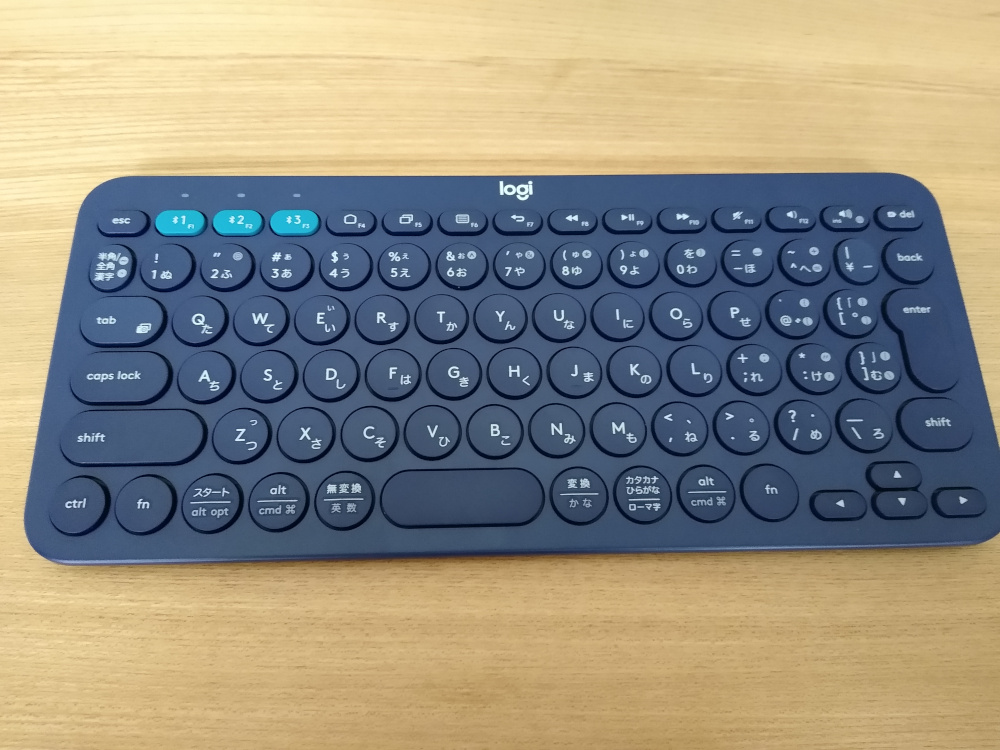
かと言って、Bluetoothキーボードって今まで1台しか買ったことが無かったのよね。いきなり高価なの買うのもなんだなぁ、と悩んでたら…マウスと同じLogicoolでデザインがカワイイのがあったので買ってみた。

価格もお手頃!(amazonで3,100円ぐらい、ヨドバシカメラで3,450円ぐらい)

3台のデバイスをマルチデバイス接続できる。「マルチデバイス接続」って一般的な言葉だっけ?

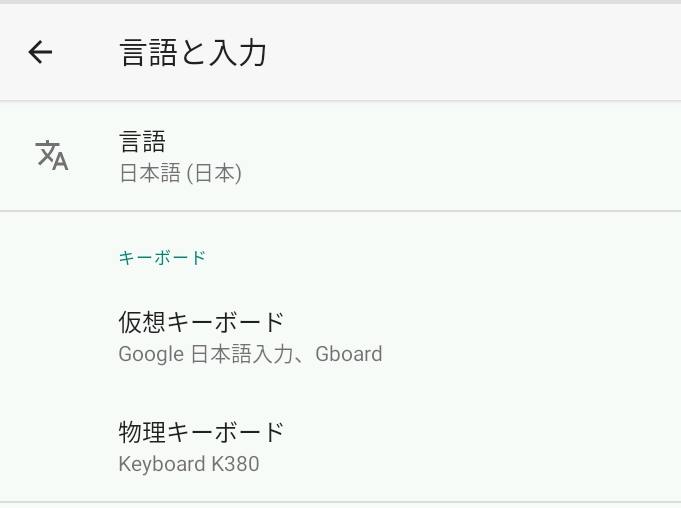
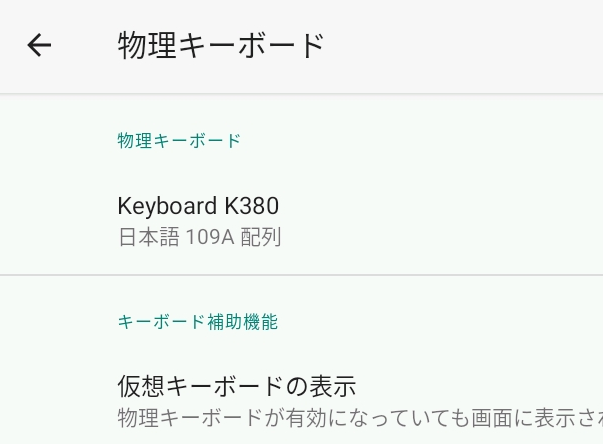
とりあえず、Lenovoのタブレットに接続してみた。日本語入力の設定はこれでできる。設定画面で「言語と入力」から物理キーボードの「Keyboard K380」を選択する。

キーボードを「日本語109A配列」にすれば想像した使い方ができる。

次にデスクトップPCに接続。順調にできた。

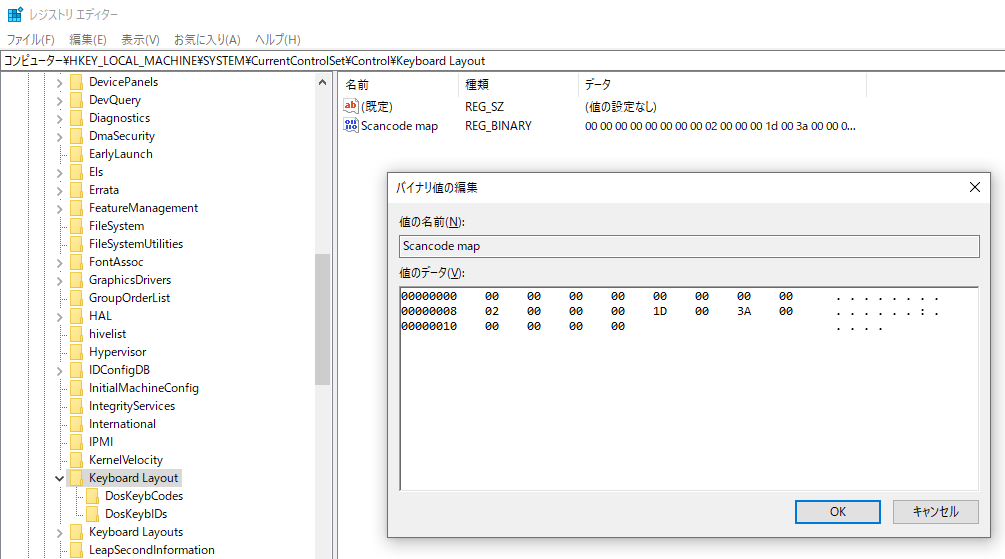
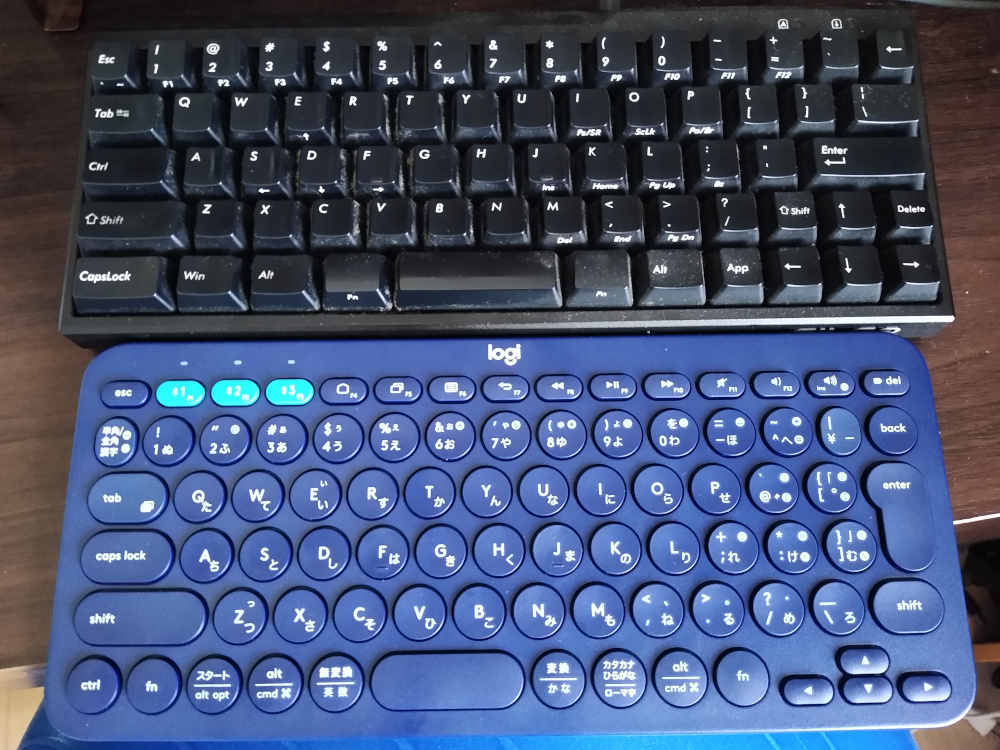
Caps LockとCtrlキーを入れ替えたいな。有線キーボードはCtrlが「A」の隣にあるキーマップなので気にしてなかったけど、買ったのは「A」の横がCapsLockだった。

レジストリエディタで設定して再起動すれば変更できた。

ラップトップPCへの接続もできたし、同様にCtrlキーを「A」の横に移動できた。

今デスクトップで使ってるキーボードとも大きさはそんなに変わらない。

キーボードの使い勝手は…最近のラップトップPCのキーボードより打鍵感があってよいかな。音量を下げたりするファンクションキーも楽に使えていい。

これはいい買い物をしたかもしれない。

Bluetoothヘッドセットを懲りずに買ってみた。

ホントね、安物買いの銭失いって言うんですよ。

ヲチを先に言ってしまった感ありますが、bluetoothヘッドセットは進化の激しい製品だからね、安いとがった製品を手に入れて楽しむのはいいと思うの。使うのに手間がかかるわけでもなし。

実際、妻ちゃんに「Bluetoothヘッドセット余ってない?」とか聞かれるわけです。そこで「あるよ」って言えなかったら恥ずかしいじゃん?(何が恥ずかしいの?

で、ふと手元のBluetoothヘッドセットに不安を感じたので一つ買い足してみました。

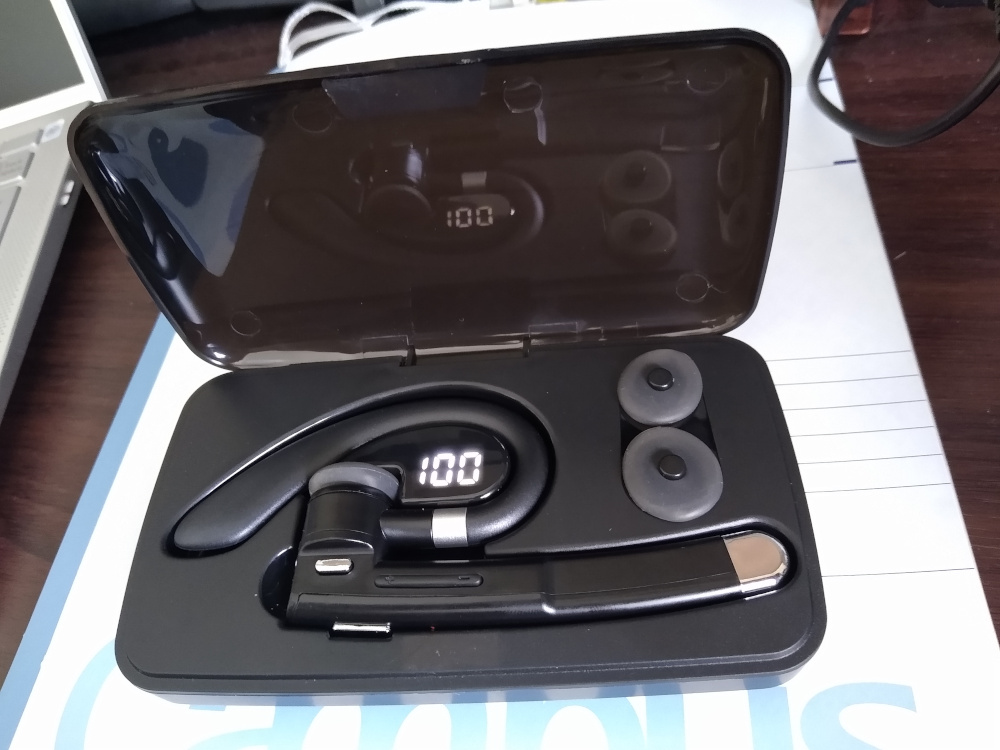
このケース、充電器になるし、充電池になるんですよ。

何言ってるかわかりましたか?

このケースにバッテリがついてて、ヘッドセット本体を所定の位置にセットすると充電が始まるのですよ。ケースにUSBケーブルが刺さってなくても充電できるし、ケースの電池がなくなったらUSBケーブルをケースに刺して充電すればいい。なんか、すごくない?

ヘッドセットの使い勝手的には、耳にはまるシリコンキャップ部分が耳の穴に密着するタイプではなく、耳の穴の入り口でキープされます。耳の奥のくすぐったくなるやつがないやつですね。その代わり防水は強くなく、生活防水レベルです。Webミーティング程度にはよいですね。

Logicool M575着弾!

こないだから自宅で使ってるトラックボールマウス、LogicoolのM570の右クリックがおかしかった。

メールソフトThunderbirdで「フォルダを既読にする」とか、RSSリーダで「既読にする」とかを選ぶためにメニューを表示するのに右クリックをするのになかなかキマらなくて「変だなぁ」と思ってた。

他のUSBマウスを使うと右クリックは普通に使えるのでM570が調子悪いんじゃないか、と。まぁもう10年ぐらい使ってるからね。壊れないとどれぐらい使ってるかも考えないよね。

調べたら後継機が出てるようなので買い替えることにした。それが到着。

新しいのはトラックボールを工具なしで取り出せるし掃除ができる。これはすばらしい。

新しいマウスにしたら右クリックもばしばしキマるぅ!

今まで受けてたストレスがなくなりました。M575、これからよろしくね。

リモートワークがメインで、COVID-19が落ち着いてもリモートワークしたいりょうすけくんですが、職場においてあるケンジントンのトラックボールがもったいないのでそろそろ持って帰りたいなぁと思ってる今日この頃です。